Показаны сообщения с ярлыком акаунт. Показать все сообщения

вторник, 20 марта 2012 г.

БЛОГ НА GOOGLE СОЗДАТЬ ЛЕГКО


По многочисленным просьбам желающих развивать наш любимый млм-бизнес в интернете начинаем цикл публикаций о методах работы в этом замечательном пространстве. И сегодня рассмотрим

Как создать блог на google (или блог на blogger.com) "с нуля"
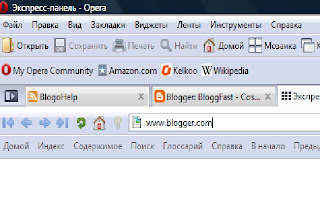
1. Зайдём на сайт Blogger.com
создать бесплатно блог
2. Если вы уже зарегистрированы на Google, то просто введите свое имя и пароль как показано на картинке (введите логин и пароль вашей учётной записи в google.com, если у вас нет учетной записи в google - заведите её (если вы не знаете как это делать, прочтите предыдущий пост и просмотрите видео).

создать блог

Ниже на той же странице вы увидите желтую кнопку на которой написано СОЗДАТЬ БЛОГ, кликаем на нее.

создать блог

3. После чего откроется окно регистрации где вы можете зарегистрироваться, и как многие из вас знают поля отмеченные красной звездочкой заполнять обязательно. После заполнения нажимаем на желтую стрелку ПРОДОЛЖИТЬ
создать бесплатно блог

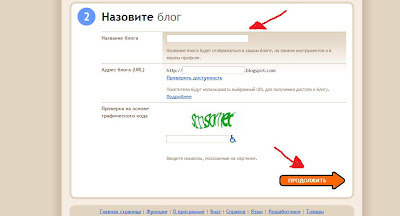
4. В следующем окне создаете заглавие для вашего Блога, и придумываете уникальный URL адрес. Обдумайте название блога - оно должно отображать смысл. Также в строке "Адрес блога"
введите английскими буквами то название которое вы ввели в поле "Название блога". Согласитесь, что некрасиво если блог получит название Автомобили, а адрес блога будет выглядеть MyHuperMork.blogspot.com. Обычно и название блога и его адрес одинаковы. Они лучше индексируются поисковыми системами и приятны и понятны для глаз посетителей.
создать блог

После чего заполняем строку указанными символами (так система защищается от спама) и нажимаем желтую стрелку с надписью ПРОДОЛЖИТЬ.

5. Следующим шагом является выбор дизайна для вашего Блога. В появившемся окне будет дан спектр предлагаемых стилей, выбрав один из них (для выбора необходимо поставить отметку под понравившимся). Посмотрите какой блог вам нравиться перед тем как идти дальше. После того как вы выберите один из шаблонов нажимаете желтую стрелку с надписью ПРОДОЛЖИТЬ (в дальнейшем вы в любой момент сможете изменить стиль блога в настройках). Об этом в следующей статье.
где создать блог

6. Вот фактически ваш блог создан, чтобы начать публиковать статьи вам необходимо нажать на желтую стрелку с надписью ПЕРЕЙТИ К БЛОГУ как указано на рисунке ниже.

создать новый блог


7. Перейдите в закладку "Настройка" и выберите вкладку ОТПРАВКА - тут вы можете печатать свои статьи, количество текста не ограничено, имеется возможность добавлять картинки и видео, инструменты редактирования текстового поля привычно похожи на Word в верхней панели окна редактора.

создать бесплатно блог


8. После того, как вы напишите статью, снабдите ее картинками и ссылками нажимаете на кнопку расположенную внизу окна редактора ОПУБЛИКОВАТЬ СООБЩЕНИЕ (статья появится на вашей страничке блога, где её могут увидеть любые посетители из просторов интернет) или вы можете нажать кнопку СОХРАНИТЬ, тогда ваша статья сохраниться в черновиках для дальнейшего редактирования, переосмысления или исправления ошибок. Не торопитесь отправлять статью на всеобщее смотрение, перечитайте её вдумчиво, помните, блог - это ваше лицо.


создать блог


Если у вас возникли вопросы - напишите мне в комментариях к этой статье или на почту.

Телефон: 8-097-8023-999
Сайт: http://jjq-group.com/
e-mail: provelen@rambler.ru

Понравилось? посоветуй друзьям

АКАУНТ НА GOOGLE СОЗДАТЬ ЛЕГКО

Многие пользователи испытывают затруднения при создании почтового ящика на Gmail (так называется почтовый сервис Google). На самом деле здесь нет ничего сложного. Сегодня мы подробно все разберем.

Если у Вас уже есть почтовый ящик в Gmail (почтовый сервис Google), значит, есть и аккаунт. Чтобы войти в него кликните по этой ССЫЛКЕ. Попадете на страницу входа в аккаунт:


Заполняете адрес Вашего ящика в Gmail, пароль и нажимаете кнопку «Войти»:
Это и есть Ваш аккаунт, там много чего есть – со временем разберитесь. Позже некоторые из сервисов Google мы разберем подробно.

Если же нет почтового ящика в Gmail, то лучше всего его создать.
Сначала Вам надо кликнуть вот по этой ссылке:
http://mail.google.com/mail/help/intl/ru/about.html

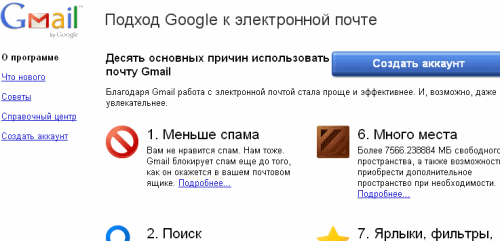
На этой странице много информации обо всех возможностях почты от Google. После прочтения представленных материалов, нажимаем кнопку «Создать аккаунт» и попадаем на страничку, где нам надо заполнить анкету:


Сначала пишете фамилию и имя. Потом надо придумать логин, для входа в почту. Можете использовать свою фамилию, если этот логин занят, добавьте к фамилии цифры, буквы, дату рождения и т.д., чтобы как-то выделиться. Можете придумать какой-то другой логин.

После того, как Вы придумали и написали логин (а это и будет название Вашего почтового ящика, поэтому не пишите глупости, типа i-dyrak) надо его проверить, нажав кнопку «Проверить доступность». Обратите внимание, я написал vaulin.3 (все другие были заняты) и прямо под кнопкой высветилось сообщение: «vaulin.3 доступно».

Маленький совет: иногда люди невнимательно читают, что написано на странице, и в графу пытаются забить полный адрес – vaulin.3@gmail.com, не обращая внимание на запись после окна ввода данных. А там написано: @gmail.com. В результате у них получается адрес vaulin.3@gmail.com@gmail.com. Естественно, от такого адреса Google слегка шалеет и не пропускает его.

В следующих двух графах надо придумать и записать пароль. Длина его должна быть не менее 8 символов, иначе система его не пропустит. Рекомендую при составлении пароля использовать служебные символы. Они расположены на клавиатуре на клавишах с цифрами в верхнем регистре (это как Вы пишете заглавные буквы). Только не пишите свой день рождения, лучше абстрактный, что-нибудь типа fg$gh7*h. Надо добиться, чтобы система признала его надежным (на рис.2 это показано).Только обязательно его запишите (как, впрочем, и логин) где-нибудь в тетради.

Далее идут 2 квадратика с установленными флажками (галочками), оставьте все как есть. При необходимости это можно изменить.

Теперь посмотрим, что у нас в нижней части страницы:


Секретный вопрос – очень важный пункт. Если Вы случайно забудете свой пароль (предполагается, что свой логин Вы помните всегда), то для восстановления пароля Google задаст Вам именно этот секретный вопрос. Тем, кто не знает, как выбрать секретный вопрос, поясню. Сначала надо нажать на кнопку выпадающего списка (показан стрелкой), появится выпадающий список:
Надо навести курсор на понравившуюся графу (цвет фона этой графы станет синим) и кликнуть по ней. Но Вы можете придумать свой вопрос, например, девичья фамилия матери или номер паспорта. Появится новая (пустая) графа, в которую и надо самому написать свой вопрос:
В следующей графе напишите ответ. Совет: при изобретении своего собственного секретного вопроса не следует слишком изощряться. Google может Вас запросить – «дайте ответ на секретный вопрос», а Вы уже забыли, что за вопрос Вы придумали (бывает довольно часто).

В следующей графе надо указать свой рабочий e-mail. Если что-то случиться с Вашим ящиком (забыли пароль, например), то переписка с Google будет идти именно с его помощью.

В следующей графе укажите страну Вашего проживания.

Далее идет капча – защита от автоматических регистраций. В поле надо написать предложенные (кривые-косые) буквы.

Следующее окно - условия предоставления услуг. Если хотите, можете почитать. И финальным аккордом мощно нажимаете кнопку «Я принимаю условия. Создайте мой аккаунт».

Тут же на Ваш рабочий почтовый ящик придет сообщение о том, что в почтовом сервисе Gmail Вами создан почтовый ящик. В письме будет поздравление и важный проверочный код. Поэтому это письмо надо сохранить где-нибудь в закладках браузера.

А наша работа закончена, ящик создан, и Вы можете войти в него, перейдя по ссылке, указанной в письме, или нажав кнопку «Войти в почту» во вкладке браузера, где Вы только что работали.

Поздравляю Вас!

(Кстати, ящик vaulin3@gmail.com действительно создан, но только для примера, так что писать на него не надо).
И, наконец, для закрепления материала можете просмотреть видео .

Телефон: 8-097-8023-999
Сайт: http://jjq-group.com/
e-mail: provelen@rambler.ru

Понравилось? посоветуй друзьям

Понравилось? Посоветуй друзьям